
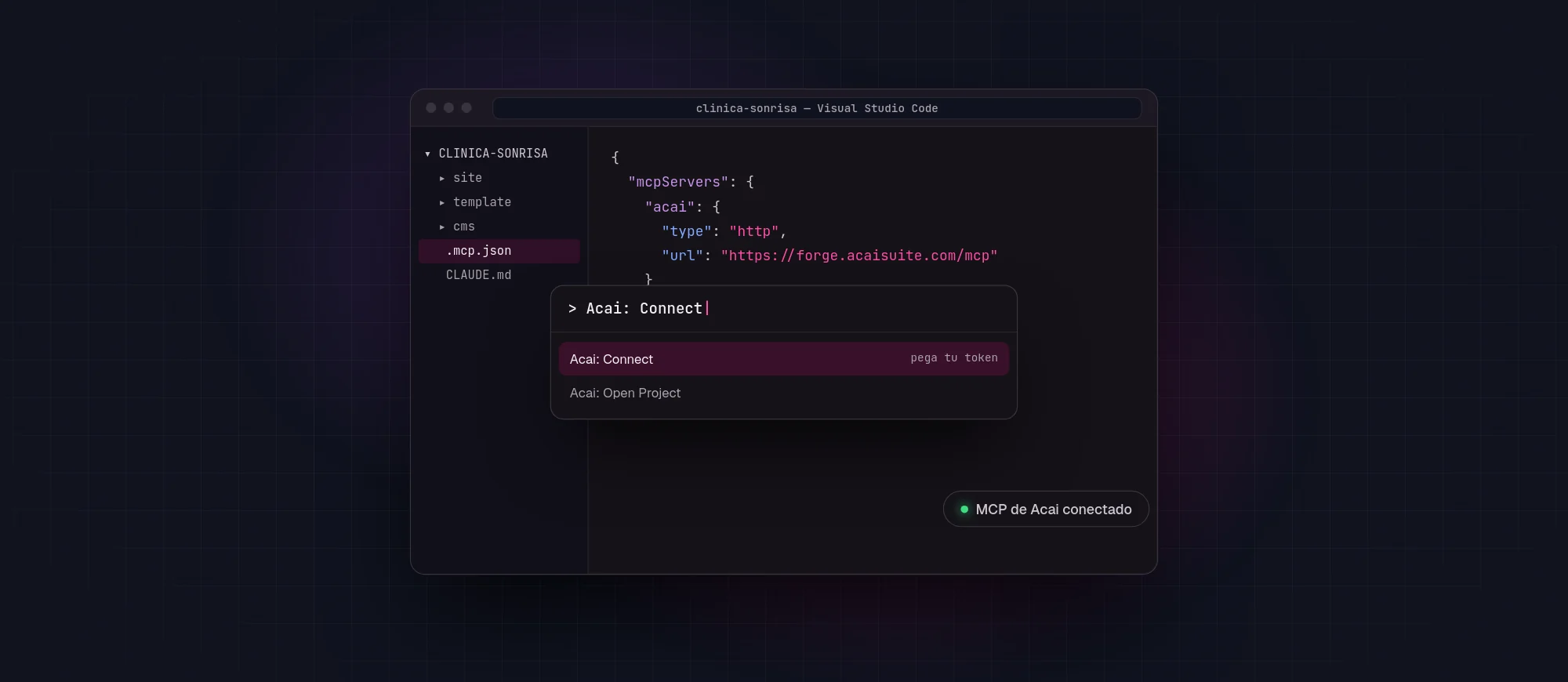
Si programas con Claude Code, puedes trabajar tus webs de Acai Forge desde tu editor, con tus propias herramientas y con el agente de Claude entendiendo el CMS. La pieza que los une es MCP (Model Context Protocol): un conector que le da a Claude acceso a las herramientas de Forge para leer y escribir módulos, registros, tablas, imágenes y ficheros de tu web.
Hay dos formas de montarlo. La recomendada es la extensión de VS Code, que lo deja todo configurado.
Antes de empezar: tu token
El acceso va con un token personal. Si eres administrador de tu cuenta, lo generas en el menú de usuario, en API Keys, con Generar token MCP. Cópialo en cuanto aparezca: por seguridad, el token completo solo se muestra una vez. Si lo pierdes, genera otro.
Opción 1: la extensión de VS Code (recomendada)
En esa misma ventana, Configurar MCP en Claude Code, tienes la extensión Acai Forge para descargar. Sincroniza la carpeta de tu proyecto en tiempo real y deja Claude Code configurado solo.
- Descarga el fichero
.vsix. - En VS Code, abre la paleta de comandos (Cmd/Ctrl + Shift + P), elige Extensions: Install from VSIX… y selecciona el fichero.
- Reinicia VS Code.
- En la paleta, ejecuta
Acai: Connecty pega tu token. - Ejecuta
Acai: Open Projecty elige el proyecto.
A partir de aquí, lo que guardes en tu editor llega a tu web de Forge, y lo que cambie en Forge (desde el Creator, el CMS o el agente del chat) aparece en tu carpeta. Abre Claude Code en esa carpeta y el MCP de Acai ya estará disponible.
Opción 2: configuración manual
Si no usas VS Code o prefieres hacerlo a mano, crea un fichero .mcp.json en la raíz de la carpeta donde vas a trabajar (o añádelo a ~/.claude.json para tenerlo en todos tus proyectos). La ventana Configurar MCP en Claude Code te da el contenido listo para copiar: un servidor de tipo http que apunta a https://forge.acaisuite.com/mcp con tu token en la cabecera X-MCP-Secret.
Qué le puedes pedir
Con el MCP conectado, Claude trabaja con las mismas herramientas que el agente de Forge. Algunos ejemplos:
- «Crea un módulo de testimonios con foto, nombre y cita, y ponlo en la portada.»
- «Añade un campo "duración" a la tabla de servicios y rellénalo para los que ya existen.»
- «Sube estas tres fotos y úsalas en la galería de la página de equipo.»
- «Revisa qué entradas del blog no tienen meta descripción y proponme una.»
Trabaja siempre contra test
Te recomendamos trabajar siempre contra tu entorno de test. Así puedes probar sin miedo, revisar el resultado en el navegador de Forge y llevarlo a producción cuando esté listo, con Sincronizar o Publicar cambios. Si algo no te convence, lo descartas y producción ni se entera.